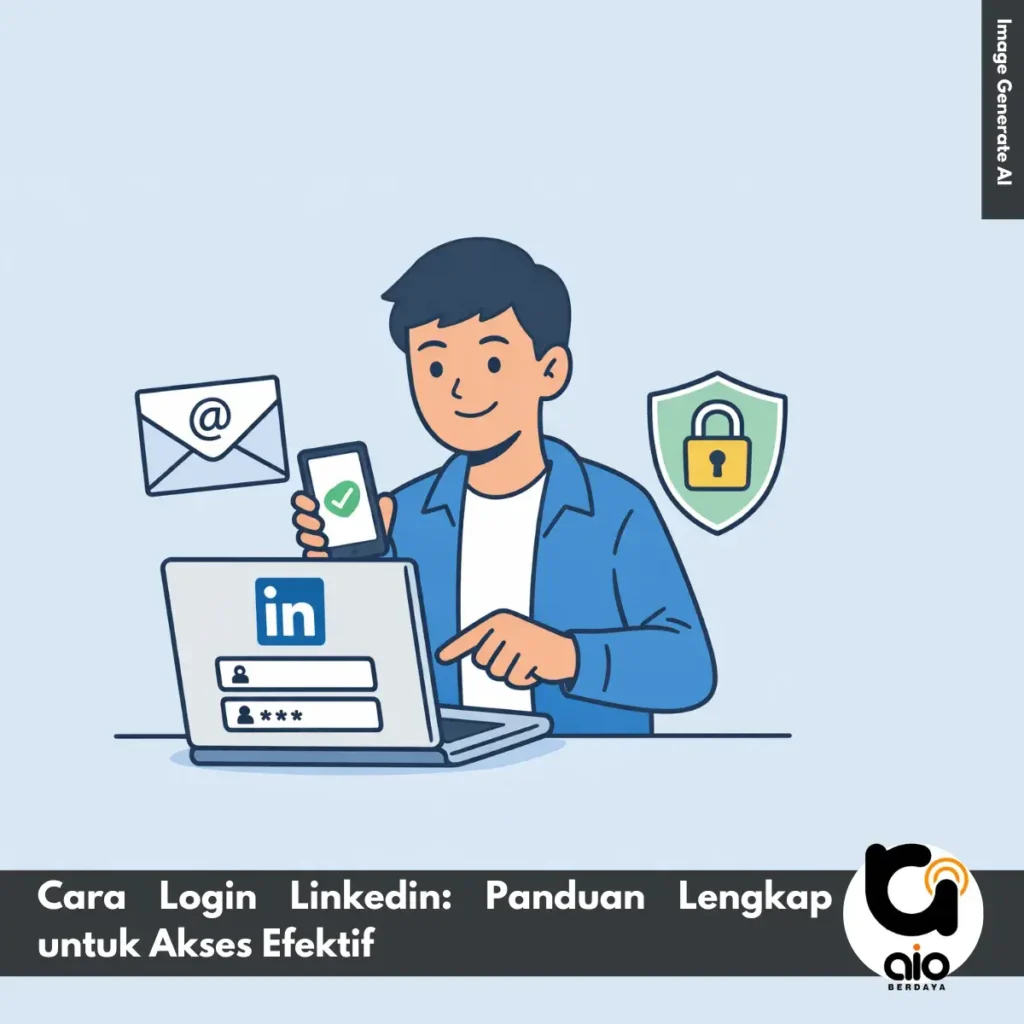
aioberdaya – Banyak orang mengira cara login Linkedin selalu mudah, padahal masalah kecil seperti email tak terbaca atau kode verifikasi telat masuk bisa membuat prosesnya terhenti. Situasi ini sering muncul ketika kamu berganti perangkat atau lama tidak membuka akun. Bahkan pengguna lama pun kadang lupa metode login yang pernah mereka pakai.
LinkedIn sendiri menawarkan beberapa cara masuk, mulai dari email dan kata sandi hingga opsi cepat seperti Continue with Google atau passkey. Masing-masing metode punya kelebihannya, dan memahami alur dasarnya membuat pengalaman login terasa lebih lancar.
Jika kamu ingin masuk tanpa hambatan, panduan ini akan membantu menjelaskan opsi mana yang paling praktis untukmu. Cukup ikuti langkah-langkah berikut agar proses login berjalan mulus sejak awal.
Key Highlights:
- Pilih metode login yang sesuai perangkat untuk mempercepat akses akun.
- Gunakan opsi alternatif seperti Google atau passkey saat lupa password.
- Pastikan email dan nomor telepon aktif agar verifikasi berjalan lancar.
- Perbarui aplikasi atau browser untuk menghindari error login berulang.
- Cara Login Linkedin menjadi lebih mudah jika kamu rutin merapikan data akses.
Cara Login Linkedin
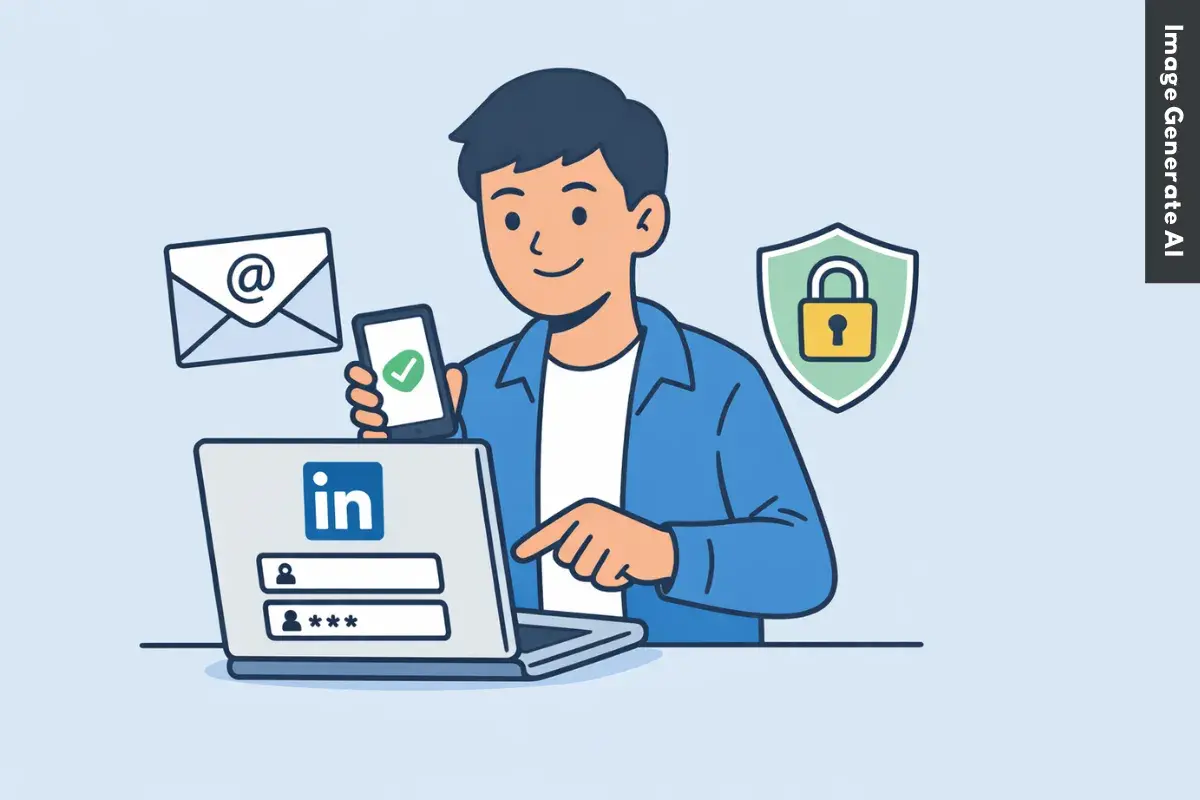
Berikut beberapa penjelasan cara login Linkedin mulai dari Website, Aplikasi, Google, Passkey, dan one-time link via email.
Cara Login Linkedin via Web di Mobile dan PC
Cara login LinkedIn via web sebenarnya cukup sederhana, baik kamu pakai mobile maupun PC. Ikuti langkah-langkah berikut supaya prosesnya lancar.
- Buka Halaman Login LinkedIn: Akses situs resmi LinkedIn di linkedin.com atau langsung menuju halaman login. Mengakses halaman login langsung biasanya lebih cepat, terutama jika kamu memakai mobile browser.
- Temukan Form Login di Bagian Atas Halaman: Di PC, kolom login berada di sisi kanan atas, sementara di mobile biasanya muncul di bagian tengah halaman. Pastikan kamu sudah melihat dua kolom utama sebelum lanjut mengisi data.
- Masukkan Email atau Nomor Telepon yang Terdaftar: Isi kolom pertama dengan email atau nomor telepon yang memang terhubung ke akun LinkedIn kamu. Kesalahan umum yang sering terjadi adalah memasukkan email berbeda dari yang pernah dipakai saat daftar.
- Ketik Kata Sandi dengan Benar: Masukkan password sesuai karakter aslinya. LinkedIn bersifat case-sensitive, jadi huruf besar dan kecil harus ditulis persis — ini sering jadi penyebab login gagal.
- Klik Tombol Login untuk Masuk ke Akun: Tekan pilihan Sign in/Masuk/Login untuk memproses kredensial kamu. Jika semuanya benar, kamu langsung diarahkan ke beranda LinkedIn tanpa perlu langkah tambahan.
- Selesai, Kamu Berada di Halaman Beranda: Setelah berhasil login, kamu bisa langsung melihat feed, mengecek notifikasi, atau mengelola profil. Jika tidak masuk, cek ulang email atau password sebelum mencoba lagi.
Cara Login Linkedin Aplikasi di Mobile
Cara login LinkedIn lewat aplikasi mobile umumnya lebih cepat karena semua menu sudah diringkas. Ikuti langkah berikut supaya prosesnya mulus tanpa kebingungan.
- Buka Aplikasi LinkedIn di Ponsel Kamu: Pastikan aplikasinya sudah versi terbaru agar tidak muncul error saat login. Tampilan awal biasanya langsung menampilkan pilihan masuk dan daftar.
- Pilih Metode Login yang Kamu Inginkan: Kamu bisa masuk dengan email dan kata sandi, atau memakai akun Google/Microsoft jika pernah menghubungkannya saat pendaftaran. Kesalahan umum yang sering terjadi adalah memilih login Google, padahal akun tersebut belum pernah ditautkan.
- Selesaikan Proses Verifikasi dan Masuk ke Dashboard: Ikuti langkah verifikasi jika LinkedIn meminta konfirmasi tambahan, seperti autentikasi sederhana. Setelah valid, kamu langsung diarahkan ke dashboard utama untuk mulai menggunakan akun.
Cara Login Linkedin Aplikasi di PC
Jika kamu menggunakan aplikasi LinkedIn di PC (baik versi desktop app atau lewat Microsoft Store), proses masuknya tetap sederhana. Berikut langkah yang sudah diringkas agar mudah diikuti.
- Buka Aplikasi LinkedIn di PC Kamu: Jalankan aplikasi LinkedIn yang sudah terpasang di Windows. Jika kamu baru pertama kali membukanya, halaman awal biasanya langsung menampilkan form login.
- Pilih Metode Masuk yang Tersedia: Kamu bisa login memakai email dan kata sandi, atau menggunakan akun Google/Microsoft bila sebelumnya pernah ditautkan. Pastikan akun yang dipilih sama dengan yang kamu gunakan saat mendaftar agar tidak terjadi gagal login.
- Masukkan Detail Akun dan Selesaikan Verifikasi: Isi email/telepon dan kata sandi dengan benar, lalu ikuti verifikasi tambahan jika diminta aplikasi. Setelah lolos pengecekan, kamu akan diarahkan ke dashboard utama tanpa langkah tambahan.
Cara Login Linkedin via Continue with Google
Fitur Continue with Google memudahkan kamu login tanpa memasukkan email dan kata sandi manual. Ini cocok jika kamu sering berpindah perangkat atau ingin proses masuk yang lebih cepat.
- Gunakan Opsi Continue with Google: Pilih tombol Continue with Google saat berada di halaman login LinkedIn. Fitur ini bekerja hanya jika akun Google kamu sudah pernah ditautkan ke akun LinkedIn sebelumnya.
- Pastikan Browser Sudah Login Akun Google: Jika browser kamu sudah login Google, prosesnya biasanya hanya satu kali klik. Kesalahan umum yang terjadi adalah memilih akun Google yang berbeda dari akun yang ditautkan di LinkedIn.
- Selesaikan Konfirmasi Otomatis dari Google: Google mungkin meminta persetujuan singkat sebelum melanjutkan proses login. Setelah disetujui, kamu langsung diarahkan ke beranda LinkedIn tanpa perlu memasukkan password.
Cara Login Linkedin via Passkey
Metode passkey di LinkedIn memudahkan kamu login tanpa mengetik kata sandi. Fitur ini bekerja memakai keamanan biometrik atau PIN perangkat, sehingga proses masuk terasa lebih cepat dan praktis.
- Aktifkan dan Gunakan Passkey untuk Login: Pilih opsi Passkey di halaman login jika sebelumnya kamu sudah mengaktifkannya di pengaturan akun LinkedIn. Passkey bekerja sebagai autentikasi tanpa password, jadi kamu tidak perlu mengingat kombinasi huruf dan angka lagi.
- Otentikasi dengan Sidik Jari, Face ID, atau PIN Perangkat: Saat memilih passkey, perangkat akan meminta verifikasi lewat sidik jari, pengenalan wajah, atau PIN. Kesalahan umum yang muncul adalah menggunakan perangkat berbeda dari yang dipakai saat membuat passkey pertama kali.
- Akses Masuk Tanpa Perlu Mengetik Password: Setelah verifikasi berhasil, kamu langsung diarahkan masuk ke akun tanpa langkah tambahan. Cara ini sangat membantu jika kamu sering login dan ingin proses yang lebih cepat tanpa khawatir salah ketik.
Cara Login Linkedin Menggunakan One-time Link via Email
Login menggunakan one-time link cocok saat kamu lupa password atau ingin masuk lebih cepat tanpa verifikasi tambahan. Fitur ini bekerja lewat tautan sekali pakai yang dikirim langsung ke email kamu.
- Gunakan One-Time Link yang Dikirim ke Email: Saat LinkedIn menawarkan opsi one-time link, pilih metode ini untuk menerima tautan masuk tanpa password. Fitur ini muncul biasanya ketika sistem ingin memastikan identitas kamu tanpa harus mengetikkan kata sandi.
- Cek Email dan Klik Tautan Sekali Pakai: Buka inbox dan cari email berisi tautan login dari LinkedIn. Tautannya hanya berlaku satu kali, jadi pastikan kamu mengkliknya dari perangkat yang ingin digunakan untuk masuk.
- Akses Langsung ke Akun Tanpa Password: Setelah menekan tautan, kamu otomatis diarahkan ke akun tanpa perlu memasukkan data tambahan. Cara ini kurang efektif jika kamu sedang tidak bisa mengakses email di perangkat yang sama.
Masalah Login Linkedin dan Solusinya
Jika kamu mengalami masalah saat login LinkedIn, ada beberapa langkah pemulihan yang bisa membantu memulihkan akses akun tanpa ribet. Panduan berikut diringkas agar mudah diikuti, terutama saat kamu sedang terburu-buru.
- Atasi Masalah Lupa Kata Sandi: Jika kamu tidak ingat password, tekan opsi Lupa Kata Sandi? di halaman login. LinkedIn akan mengirimkan kode verifikasi ke email atau nomor telepon kamu, lalu kamu bisa membuat sandi baru dalam beberapa langkah sederhana.
- Pulihkan Akun Saat Lupa Email atau Akses Terbatas: Untuk kasus lupa email atau akun yang dibatasi, LinkedIn biasanya meminta verifikasi identitas. Kamu mungkin harus mengunggah foto KTP, SIM, atau paspor melalui mitra resmi seperti Persona untuk memastikan akun benar-benar milik kamu.
- Selesaikan Verifikasi Keamanan Tambahan: Jika kamu login dari perangkat baru, LinkedIn bisa meminta kode keamanan enam digit melalui email atau mengirimkan notifikasi ke aplikasi yang sudah terpasang. Ini bertujuan memastikan hanya kamu yang bisa mengakses akun tersebut.
- Perbaiki Gagal Login di Browser: Kendala di browser sering muncul akibat cache atau cookie yang bermasalah. Kamu bisa menghapus cache, memakai mode incognito, atau memastikan JavaScript dan cookie dalam keadaan aktif agar halaman login berfungsi normal.
Tips Tambahan Login Linkedin
Tips berikut membantu kamu login LinkedIn lebih lancar, terutama jika sering berganti perangkat atau mengalami error teknis.
- Pastikan Data Login Selalu Terhubung dan Aktif: Gunakan email dan nomor telepon yang benar-benar kamu akses. Ini mempermudah proses verifikasi ketika LinkedIn mengirim kode keamanan.
- Perbarui Aplikasi atau Browser Secara Berkala: Versi lama sering menimbulkan error yang tidak terlihat. Update rutin membantu memastikan fitur login berjalan optimal.
- Manfaatkan Metode Login Alternatif: Jika password bermasalah, kamu bisa mencoba Continue with Google, Passkey, atau one-time link. Metode ini mempersingkat proses masuk tanpa harus mengingat banyak data.
- Gunakan Perangkat yang Pernah Dipakai Login: LinkedIn biasanya lebih cepat mengenali perangkat yang sudah dipercaya. Ini mengurangi munculnya verifikasi tambahan yang kadang menghambat.
- Pastikan Koneksi Internet Stabil: Login sering gagal jika koneksi terputus di tengah proses. Cek Wi-Fi atau data seluler sebelum menekan tombol masuk.
- Nonaktifkan VPN Jika Tidak Diperlukan: VPN dapat memicu pemeriksaan keamanan tambahan karena perubahan lokasi IP. Matikan sementara bila kamu mengalami kesulitan login.
- Bersihkan Cache dan Cookie Secara Rutin: Cache yang menumpuk bisa menyebabkan error halaman saat login. Menghapusnya membuat browser memuat halaman LinkedIn dari awal secara lebih bersih.
Baca Juga:
Jasa Pembuatan dan Optimalisasi Profil LinkedIn

Di era digital, profil LinkedIn bukan lagi sekadar formalitas—ini adalah personal branding yang membuka pintu ke peluang karier baru. Apakah profil LinkedIn kamu sudah cukup memikat? Tim kami siap membantu kamu menciptakan profil yang kuat, profesional, dan SEO-friendly agar lebih mudah ditemukan perekrut.
Apa yang Kami Tawarkan?
- Pembuatan Profil Profesional: Membangun profil LinkedIn dari nol dengan informasi relevan dan strategi efektif.
- Optimalisasi Konten: Mengoptimalkan setiap elemen profil dengan kata kunci yang tepat untuk meningkatkan visibilitas.
Kenapa Pilih Kami?
- Pengalaman Terbukti: Tim kami berpengalaman dalam membantu profesional dari berbagai sektor.
- Pendekatan Personalisasi: Kami bekerja sama dengan Anda untuk mencerminkan aspirasi karier dalam profil Anda.
- Hasil Nyata: Klien kami mengalami peningkatan perhatian dari perekrut dan peluang karier.
Paket Termasuk
- Pembuatan Akun LinkedIn
- Memasukkan Informasi CV ke Akun LinkedIn
- Optimasi Profil Berdasarkan CV
- Gambar Header LinkedIn Profesional
- Konsultasi Gratis
Hubungi Kami Sekarang!
Untuk informasi lebih lanjut atau konsultasi, hubungi tim AIO Berdaya melalui:
- Whatsapp: 0822 1456 0769
- Landing Page: Jasa Pembuatan dan Optimasi Profile Linkedin
- Checkout on Fastwork: Pembuatan dan Optimasi Likedin
Jangan lewatkan kesempatan untuk meningkatkan kariermu dengan Profile Linkedin yang memukau!
Pertanyaan Terkait Topik LinkedIn
Berikut rangkuman FAQ seputar LinkedIn yang sudah ditulis ulang agar lebih jelas, dan mudah dipahami. Panduan ini membantu kamu memahami fungsi platform hingga cara login LinkedIn yang aman dan praktis.
1. Apa kegunaan utama dari LinkedIn?
LinkedIn adalah platform profesional yang membantu kamu membangun jaringan kerja, menampilkan pengalaman, dan memperluas peluang karier. Banyak orang menggunakannya sebagai CV digital yang bisa diakses rekruter dari berbagai negara.
Selain itu, LinkedIn juga menjadi tempat untuk berbagi wawasan industri dan mengikuti perkembangan terbaru dari tokoh atau perusahaan favorit. Interaksi di dalamnya lebih terarah pada dunia kerja sehingga cocok untuk pertumbuhan profesional kamu.
Sebagian besar fitur inti LinkedIn bisa kamu gunakan secara gratis, termasuk membuat profil, mencari pekerjaan, hingga membangun jaringan. Versi gratis ini sudah lebih dari cukup untuk kebanyakan profesional maupun pencari kerja pemula.
Namun, LinkedIn Premium memberi tambahan fasilitas seperti melihat detail siapa saja yang mengunjungi profil kamu dan mengirim InMail ke rekruter. Paket ini biasanya lebih bermanfaat bagi pengguna yang sedang aktif melamar pekerjaan atau perekrut yang butuh fitur lanjutan.
3. Bagaimana cara agar profil LinkedIn dilirik rekruter?
Agar profilmu menarik perhatian rekruter, kamu perlu menonjolkan bagian visual dan informasi inti secara tepat. Berikut langkah yang bisa kamu lakukan:
- Gunakan foto profil profesional dengan pencahayaan jelas.
- Pastikan headline menggambarkan posisi atau keahlian utama kamu.
- Isi ringkasan dengan cerita singkat mengenai nilai dan keahlian unikmu.
- Tambahkan kata kunci yang relevan dengan industri tempat kamu ingin bekerja.
- Minta rekomendasi atau endorsement untuk meningkatkan kepercayaan.
- Aktif berkomentar atau berbagi konten agar profilmu lebih sering muncul di beranda orang lain.
4. Apa perbedaan antara Koneksi dan Pengikut di LinkedIn?
Koneksi adalah hubungan dua arah yang memungkinkan kedua pihak saling bertukar pesan dan membangun relasi profesional. Hubungan ini mirip “pertemanan”, tetapi dengan konteks kerja.
Pengikut adalah hubungan satu arah, di mana seseorang mengikuti kontenmu tanpa harus terhubung langsung. Fitur ini berguna bagi pembuat konten atau profesional yang ingin menjangkau audiens lebih luas tanpa harus menerima semua permintaan koneksi.
5. Bolehkah kita mengunggah konten pribadi di LinkedIn?
Kamu boleh mengunggah konten pribadi selama masih ada kaitannya dengan pelajaran atau nilai profesional. Misalnya, hobi mendaki yang dikaitkan dengan ketahanan mental di dunia kerja sering mendapat respons positif karena terasa manusiawi.
Namun, hindari topik yang terlalu sensitif seperti konflik pribadi atau politik praktis. Konten yang tidak relevan dengan konteks profesional bisa menurunkan citra kamu di mata calon rekan kerja maupun rekruter.
6. Apa fungsi fitur “Open to Work” di LinkedIn?
“Open to Work” adalah label yang menunjukkan kamu sedang aktif mencari kesempatan kerja. Fitur ini memberi sinyal jelas kepada rekruter dan membuat profil kamu lebih mudah ditemukan.
Kamu bisa mengatur tingkat visibilitas fitur ini, misalnya hanya terlihat oleh perekrut. Pastikan profilmu sudah lengkap sebelum mengaktifkannya agar peluangmu semakin kuat.
7. Bagaimana cara melamar kerja lewat LinkedIn?
Melamar pekerjaan di LinkedIn cukup sederhana karena seluruh prosesnya dibuat terstruktur. Kamu bisa melakukan langkah berikut:
- Buka menu “Jobs” dan cari lowongan sesuai kebutuhan.
- Gunakan filter untuk menyaring lokasi, level pengalaman, atau jenis pekerjaan.
- Manfaatkan rekomendasi pekerjaan yang diberikan LinkedIn berdasarkan profilmu.
- Jika ada tombol “Easy Apply”, gunakan untuk melamar dalam hitungan detik.
- Jika tidak tersedia, lanjutkan melamar melalui situs resmi perusahaan.
Pastikan CV terbaru sudah tersimpan di profil agar prosesnya lebih cepat.
8. Mengapa profil LinkedIn saya sepi pengunjung?
Profil yang kurang lengkap atau jarang diperbarui biasanya lebih sulit ditemukan oleh algoritma. Minimnya aktivitas seperti komentar atau unggahan juga membuat profilmu jarang muncul di beranda orang lain.
Untuk meningkatkan kunjungan, mulailah berbagi insight, mengikuti grup relevan, dan rutin berinteraksi. Aktivitas kecil namun konsisten bisa meningkatkan visibilitas profil secara signifikan.
9. Apakah LinkedIn aman dari penipuan lowongan kerja?
Secara umum LinkedIn cukup aman, tetapi bukan berarti bebas dari penipuan lowongan. Beberapa oknum memanfaatkan platform ini dengan menawarkan gaji tidak masuk akal atau meminta biaya admin.
Perusahaan yang kredibel tidak akan pernah meminta uang dalam proses awal perekrutan. Periksa domain email perekrut dan lakukan riset cepat sebelum merespons tawaran yang mencurigakan.
10. Kapan waktu terbaik untuk mengunggah postingan di LinkedIn?
Waktu unggah yang efektif biasanya saat jam kerja pada hari Selasa hingga Kamis. Di rentang ini, banyak profesional aktif membuka LinkedIn sehingga peluang interaksi lebih tinggi.
Akhir pekan atau larut malam kurang efektif karena aktivitas pengguna cenderung menurun. Konsistensi dalam memilih waktu unggah bisa membantu algoritma mempelajari ritme interaksi audiensmu.
Penutup
Dengan memahami berbagai opsi masuk yang tersedia, kamu sekarang bisa memilih cara Login Linkedin yang paling nyaman untuk dipakai sehari-hari. Tujuannya sederhana: memastikan proses masuk tetap lancar agar kamu bisa fokus pada aktivitas profesional tanpa gangguan teknis.
Setiap orang punya situasi berbeda, entah itu lupa password atau sering berganti perangkat. Karena itu, mengenali alternatif login bisa membantu kamu menghadapi kondisi tersebut dengan lebih tenang dan efisien.
Kalau kamu punya pengalaman atau kendala saat login, silakan bagikan di kolom komentar. Siapa tahu ceritamu bisa membantu pengguna lain yang mengalami hal serupa.