AIO Berdaya – Banyak orang sudah memiliki akun LinkedIn, tetapi belum memahami cara membuat link LinkedIn yang rapi dan profesional. Akibatnya, URL profil masih dipenuhi kombinasi angka dan karakter acak yang sulit diingat, kurang enak dilihat, dan terlihat kurang profesional saat dicantumkan di CV atau portofolio.
Masalah ini mungkin terdengar sepele, tetapi link LinkedIn sering menjadi salah satu hal pertama yang dilihat recruiter, calon klien, atau rekan bisnis. URL yang terlalu panjang, salah format, atau bahkan tidak bisa dibuka dapat membuat personal branding terlihat kurang meyakinkan dan menyulitkan orang lain untuk menemukan profil kamu.
Padahal, mengubah URL LinkedIn sebenarnya hanya membutuhkan beberapa menit. Dengan link yang lebih singkat dan profesional, profil kamu akan lebih mudah dibagikan melalui CV, email, website, hingga kartu nama digital, sekaligus membantu memperkuat identitas profesional di dunia kerja.
Key Heading:
- Gunakan nama asli agar URL lebih profesional dan mudah diingat.
- Buat URL singkat, jelas, dan hindari angka acak.
- Ubah link melalui menu Edit public profile & URL.
- Cek kembali URL sebelum mencantumkannya di CV atau email.
- Hindari terlalu sering mengganti URL profil LinkedIn.
- Gunakan format yang konsisten dengan personal branding profesional.
- Pastikan link dapat dibuka dari browser lain setelah disimpan.
Apa Itu Link LinkedIn?
Link LinkedIn atau URL LinkedIn adalah alamat web yang mengarahkan orang langsung ke profil LinkedIn milik kamu. Biasanya, alamat ini diawali dengan https://www.linkedin.com/in/ dan diikuti nama pengguna yang dapat disesuaikan sesuai preferensi.
Sederhananya, link LinkedIn berfungsi sebagai identitas profesional di dunia digital. Melalui tautan ini, perekrut, calon atasan, klien, atau koneksi profesional lainnya dapat menemukan dan melihat profil kamu dengan lebih cepat.
Menggunakan URL LinkedIn yang singkat dan mudah diingat juga dapat memperkuat personal branding serta membuat profil terlihat lebih profesional. Selain itu, URL yang sudah dikustomisasi berpotensi mempermudah profil kamu ditemukan melalui pencarian di LinkedIn maupun Google.
Sebagai contoh, URL LinkedIn bawaan biasanya terlihat seperti berikut:
https://www.linkedin.com/in/firstname-lastname-12345
Sementara itu, URL yang telah dikustomisasi akan tampak lebih sederhana, misalnya:
https://www.linkedin.com/in/namakamu
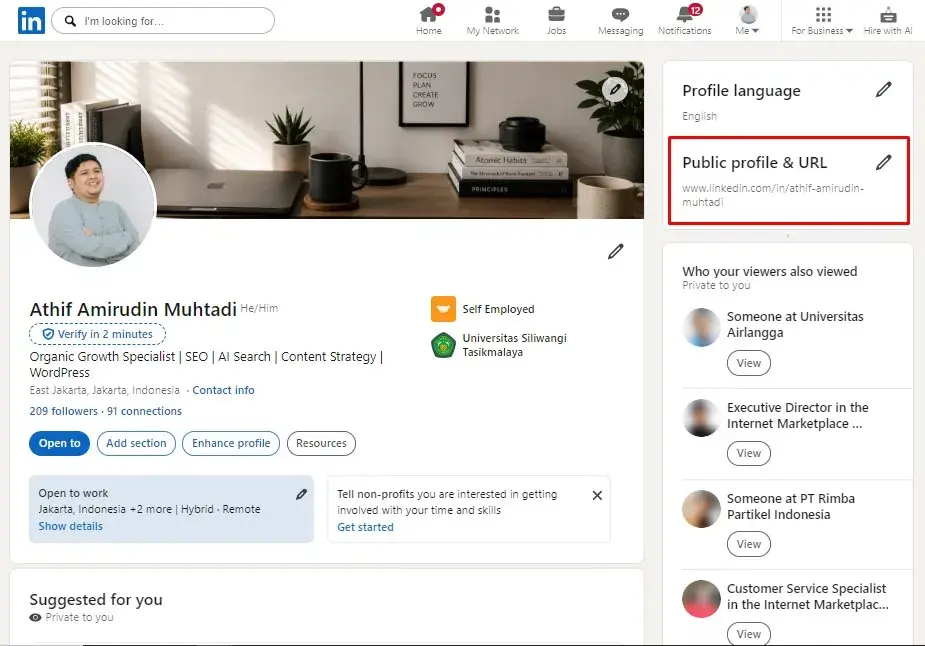
Kamu dapat menemukan link LinkedIn melalui menu “Public profile & URL” di desktop atau “Contact info” di aplikasi mobile. Setelah disalin, link tersebut bisa dibagikan ke berbagai media, seperti CV, tanda tangan email, kartu nama, hingga pesan chat, sehingga orang lain dapat terhubung dengan kamu secara lebih mudah dan profesional.
Cara Membuat Link LinkedIn Custom
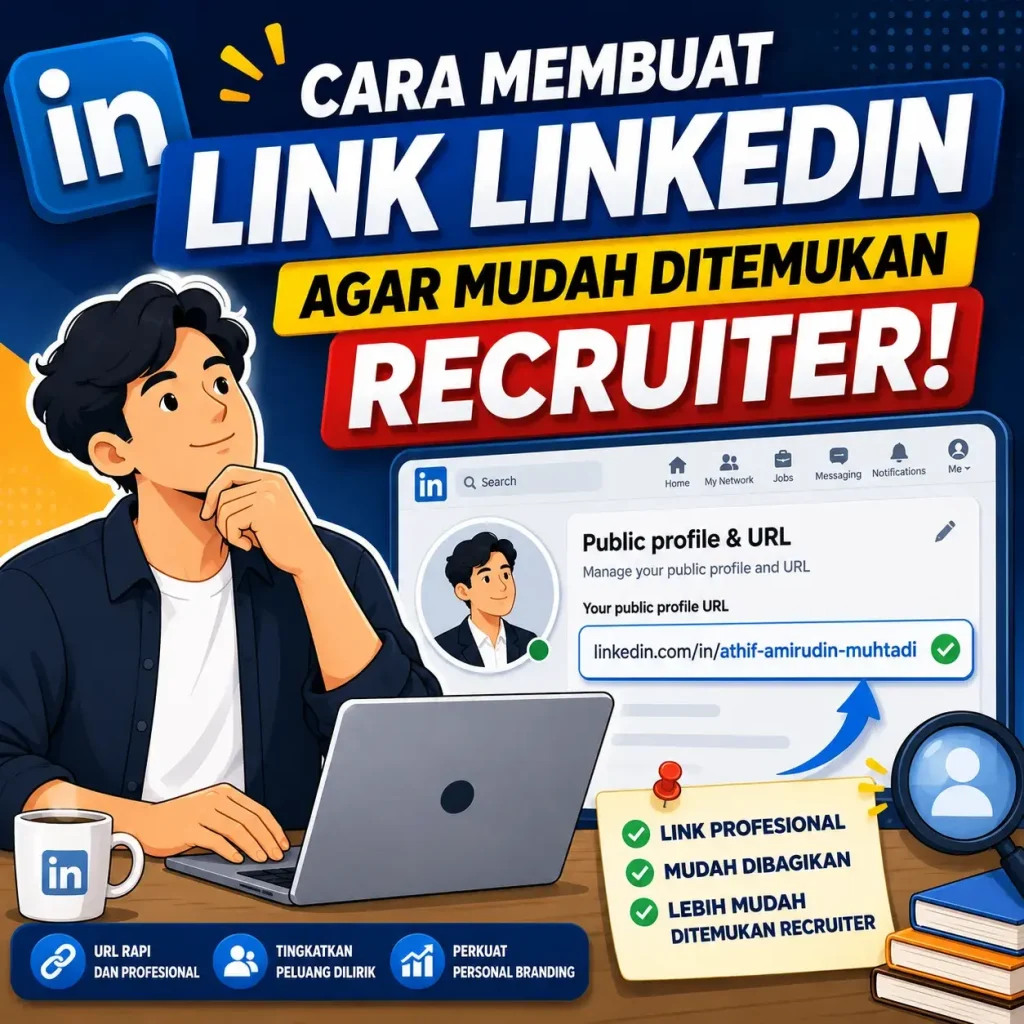
Cara membuat link LinkedIn custom cukup sederhana dan hanya membutuhkan beberapa langkah. URL yang lebih rapi akan membuat profil kamu terlihat lebih profesional serta lebih mudah dibagikan melalui CV, email, atau media lainnya.
1. Log in ke LinkedIn dan Buka Profil
Masuk ke akun LinkedIn melalui browser atau aplikasi. Setelah itu, klik ikon Me atau foto profil kamu, lalu pilih View Profile. Pastikan kamu membuka akun yang URL profilnya ingin diubah.
2. Buka Pengaturan Public Profile & URL
Di halaman profil, cari opsi Edit public profile & URL. Biasanya menu ini tersedia di bagian kanan halaman pada LinkedIn versi desktop. Klik menu tersebut untuk membuka pengaturan profil publik dan URL LinkedIn.
3. Klik Ikon Edit pada Custom URL
Pada halaman pengaturan, cari bagian Edit your custom URL. Kamu akan melihat URL profil LinkedIn yang sedang digunakan. Klik ikon pensil di samping URL untuk mulai mengubahnya.
4. Buat URL LinkedIn yang Lebih Profesional
Masukkan nama yang ingin digunakan pada URL. Sebisa mungkin, gunakan nama asli agar mudah dikenali dan terlihat profesional.
Contohnya:
linkedin.com/in/johndoe
Jika nama tersebut sudah digunakan, kamu bisa mencoba variasi yang tetap sederhana, misalnya dengan menambahkan inisial tengah atau informasi profesional yang relevan. Hindari URL yang terlalu panjang atau kombinasi angka yang sulit diingat jika tidak diperlukan.
5. Klik Save
Setelah menentukan URL yang sesuai, klik Save untuk menyimpan perubahan. Link LinkedIn custom kamu kemudian dapat digunakan pada:
- CV atau resume
- tanda tangan email
- kartu nama
- portofolio
- website pribadi
- profil media sosial profesional
Cara Membuat Link LinkedIn Custom di Desktop
Mengubah URL LinkedIn melalui desktop cukup mudah karena pengaturannya tersedia langsung di halaman profil publik. Dengan link LinkedIn custom yang lebih rapi, profil kamu akan lebih mudah dibagikan dan terlihat lebih profesional di CV, email, maupun portofolio.
- Login ke LinkedIn: Buka LinkedIn melalui browser, lalu masuk ke akun yang ingin kamu optimasi. Pastikan kamu menggunakan akun yang benar sebelum mengubah URL profil.
- Buka Halaman Profil: Klik ikon Me atau foto profil di bagian atas, lalu pilih View Profile. Dari halaman ini, kamu bisa mengakses pengaturan profil publik.
- Pilih Edit Public Profile & URL: Cari menu Edit public profile & URL di sisi kanan halaman profil. Klik menu tersebut untuk membuka pengaturan URL LinkedIn publik.
- Klik Ikon Edit pada Custom URL: Pada bagian Edit your custom URL, klik ikon pensil di samping alamat profil yang sedang digunakan. Setelah itu, kolom URL akan dapat diedit.
- Masukkan URL yang Lebih Profesional: Gunakan nama lengkap atau variasi profesional yang mudah dikenali, misalnya
linkedin.com/in/budi-santoso. Jika nama sudah digunakan, tambahkan inisial atau kata yang masih relevan dengan identitas profesional kamu. - Simpan Perubahan: Klik Save setelah menentukan URL yang sesuai. Setelah tersimpan, cek kembali link tersebut dengan membukanya di tab baru untuk memastikan profil dapat diakses dengan benar.
- Perbarui Link di Media Profesional: Ganti URL lama yang masih tercantum di CV, email signature, portofolio, website, atau kartu nama digital. Dengan begitu, semua kanal profesional kamu menggunakan link LinkedIn yang sama dan konsisten.
Cara Membuat Link LinkedIn Custom di HP
Mengubah link LinkedIn custom di HP dapat dilakukan langsung melalui aplikasi LinkedIn atau browser. Dengan URL yang lebih singkat dan profesional, profil kamu akan lebih mudah dibagikan ke recruiter, klien, maupun rekan kerja.
- Buka Aplikasi LinkedIn dan Login: Jalankan aplikasi LinkedIn di HP Android atau iPhone, lalu masuk ke akun yang ingin diubah. Pastikan kamu menggunakan akun yang benar sebelum mengedit URL profil.
- Masuk ke Halaman Profil: Ketuk foto profil di pojok kiri atas, lalu pilih View Profile. Dari halaman ini, kamu bisa melihat dan mengelola informasi profil LinkedIn.
- Buka Pengaturan Profil Publik: Ketuk ikon menu atau buka pengaturan profil, lalu cari opsi Public Profile atau Edit public profile & URL. Jika menu tersebut tidak tersedia di aplikasi, buka LinkedIn melalui browser HP.
- Pilih Opsi Edit URL: Cari bagian Edit your custom URL, kemudian ketuk ikon pensil untuk mulai mengubah alamat profil LinkedIn.
- Masukkan URL yang Diinginkan: Gunakan nama lengkap atau variasi profesional yang mudah diingat, misalnya
linkedin.com/in/namakamu. Jika URL sudah digunakan, tambahkan inisial atau profesi yang relevan. - Simpan Perubahan: Setelah selesai, ketuk Save untuk menyimpan URL baru. Periksa kembali apakah link LinkedIn sudah berubah dan dapat dibuka dengan normal.
- Perbarui Link di Platform Lain: Salin link LinkedIn terbaru, lalu gunakan di CV, email signature, portofolio, website pribadi, atau media sosial profesional agar identitas digital kamu tetap konsisten.
Cara Membuat Link LinkedIn yang Profesional
Link LinkedIn yang profesional sebaiknya mudah dibaca, mudah diingat, dan langsung mencerminkan identitas kamu. Gunakan format yang sederhana agar URL terlihat rapi saat dicantumkan di CV, email, portofolio, atau profil bisnis.
- Gunakan Nama Asli: Prioritaskan nama depan dan nama belakang sebagai URL utama, misalnya
linkedin.com/in/budi-santoso. Format ini paling mudah dikenali oleh recruiter, klien, maupun koneksi profesional. - Tambahkan Profesi Jika Diperlukan: Jika nama kamu sudah digunakan, tambahkan bidang atau profesi yang relevan, misalnya
linkedin.com/in/budi-santoso-seo. Pilih kata yang benar-benar sesuai dengan positioning profesional kamu. - Hindari Angka Acak: Jangan menambahkan deretan angka yang tidak memiliki arti, seperti
linkedin.com/in/budi123456789. URL seperti ini lebih sulit diingat dan terlihat kurang rapi saat dibagikan. - Hindari Nama yang Terlalu Kasual: Jangan gunakan nama panggilan atau istilah seperti
linkedin.com/in/gantengabis999kecuali memang menjadi bagian dari personal branding profesional kamu. Untuk kebutuhan karier dan bisnis, nama asli biasanya menjadi pilihan yang lebih aman. - Buat URL Tetap Singkat: Hindari memasukkan terlalu banyak informasi sekaligus. Semakin pendek dan jelas URL LinkedIn, semakin mudah orang mengetik, mengingat, dan membagikannya.
- Samakan dengan Identitas Profesional Lain: Jika memungkinkan, gunakan format nama yang sama dengan website pribadi, portofolio, atau akun profesional lainnya. Konsistensi ini membantu membangun personal branding yang lebih mudah dikenali.
Hal yang Perlu Diperhatikan Saat Membuat URL LinkedIn
Sebelum menyimpan perubahan, pastikan URL yang kamu pilih sederhana dan mudah dikenali. Beberapa hal yang perlu diperhatikan:
- URL harus unik dan belum digunakan oleh pengguna lain.
- Gunakan nama yang konsisten dengan identitas profesional kamu.
- Hindari angka atau karakter tambahan jika tidak diperlukan.
- Pilih URL dengan hati-hati karena LinkedIn membatasi frekuensi perubahan URL dalam periode tertentu.
Sebagai contoh, linkedin.com/in/johndoe, Akan terlihat lebih rapi dan profesional dibandingkan dengan URL bawaan yang berisi angka acak tambahan.
Setelah URL berhasil dikustomisasi, gunakan link LinkedIn tersebut secara konsisten di berbagai kanal profesional agar perekrut, calon klien, dan koneksi lainnya lebih mudah menemukan profil kamu.
Tips Optimasi Link LinkedIn Agar Mudah Ditemukan
Link LinkedIn yang rapi membantu profil terlihat lebih profesional sekaligus lebih mudah dikenali saat dibagikan kepada perekrut, klien, atau koneksi bisnis. Agar lebih efektif, gunakan URL yang sederhana, konsisten, dan relevan dengan identitas profesional kamu.
- Gunakan nama yang singkat dan mudah diingat: Pilih nama lengkap atau variasi yang tetap mudah dikenali. Hindari tambahan angka acak jika tidak benar-benar diperlukan.
- Pilih variasi yang tetap profesional: Jika nama kamu sudah digunakan, tambahkan inisial, profesi, industri, atau lokasi yang relevan. Pastikan hasil akhirnya tetap terlihat natural dan tidak terlalu panjang.
- Hindari karakter yang tidak perlu: Gunakan format URL yang sederhana agar mudah diketik dan dibagikan. Semakin bersih tampilannya, semakin profesional kesannya.
- Gunakan tanda hubung jika membantu keterbacaan: Tanda hubung bisa digunakan untuk memisahkan beberapa bagian nama atau identitas profesional. Gunakan seperlunya agar URL tetap ringkas.
- Tambahkan kata yang relevan dengan profesi bila perlu: Jika tersedia, pertimbangkan memasukkan jabatan, bidang keahlian, atau kredensial yang benar-benar mencerminkan profil kamu. Ini dapat membantu URL lebih mudah dikenali dalam konteks profesional.
- Selaraskan dengan personal branding: Gunakan format nama yang konsisten dengan website, portofolio, atau akun profesional lainnya. Konsistensi membuat identitas digital kamu lebih mudah dikenali.
- Gunakan URL pendek hanya jika memang dibutuhkan: URL shortener dapat membantu ketika ruang terbatas, misalnya pada materi promosi tertentu. Untuk CV, portofolio, dan komunikasi profesional, URL LinkedIn asli biasanya lebih transparan dan mudah dipercaya.
- Ubah URL hanya ketika ada alasan yang jelas: Perbarui link jika nama, brand profesional, atau positioning kamu berubah secara signifikan. Hindari terlalu sering menggantinya agar link yang sudah dibagikan sebelumnya tidak menjadi membingungkan.
Mengapa Link LinkedIn Tidak Bisa Diubah?
Gagal mengganti URL LinkedIn adalah masalah yang cukup sering dialami pengguna. Penyebabnya bisa bermacam-macam, mulai dari URL yang sudah digunakan orang lain hingga format yang tidak sesuai dengan aturan LinkedIn. Jika kamu tidak bisa mengubah link LinkedIn, cek beberapa penyebab berikut sebelum mencoba lagi.
- Periksa Apakah URL Sudah Digunakan: LinkedIn hanya mengizinkan satu URL untuk setiap akun. Jika nama yang kamu pilih sudah dipakai pengguna lain, coba gunakan variasi profesional, seperti menambahkan inisial atau bidang pekerjaan.
- Cek Batas Perubahan URL: LinkedIn membatasi perubahan URL profil hingga beberapa kali dalam periode tertentu. Jika kamu terlalu sering mengganti URL, tunggu hingga masa pembatasan berakhir sebelum mencoba lagi.
- Hindari Karakter yang Tidak Didukung: Gunakan hanya huruf dan angka saat membuat URL baru. Hapus spasi, simbol, atau karakter khusus yang dapat menyebabkan proses penyimpanan gagal.
- Pastikan URL Tidak Terlalu Pendek: LinkedIn memiliki batas minimum jumlah karakter untuk URL profil. Jika nama yang digunakan terlalu singkat, tambahkan nama belakang atau inisial agar memenuhi syarat.
- Jangan Gunakan URL yang Terlalu Panjang: Hindari memasukkan terlalu banyak kata, angka, atau informasi yang tidak diperlukan. URL yang singkat akan lebih mudah diingat dan lebih profesional.
- Coba Ubah URL Melalui Browser Desktop: Beberapa pengguna mengalami kendala saat mengubah URL melalui aplikasi LinkedIn di HP. Jika perubahan gagal, buka LinkedIn melalui browser desktop atau aktifkan mode desktop di ponsel.
- Logout dan Login Kembali: Jika semua format sudah benar tetapi perubahan masih gagal, coba keluar dari akun LinkedIn lalu masuk kembali. Langkah sederhana ini terkadang dapat mengatasi masalah sementara pada sistem.
Jika link LinkedIn tetap tidak bisa diubah setelah mencoba langkah-langkah di atas, tunggu beberapa saat dan coba kembali. Pastikan URL yang dipilih unik, sesuai aturan LinkedIn, dan mencerminkan identitas profesional kamu.
Kesalahan yang Harus Dihindari Saat Membuat Link LinkedIn
Link LinkedIn yang terlihat sepele bisa memengaruhi kesan profesional saat dibagikan ke recruiter, klien, atau koneksi bisnis. Karena itu, pastikan URL yang kamu gunakan benar, mudah dibaca, dan konsisten dengan identitas profesional kamu.
- Jangan Bagikan Link yang Salah: Cek kembali apakah link yang dibagikan benar-benar mengarah ke profil publik kamu. Hindari menyalin URL halaman utama LinkedIn, hasil pencarian, atau halaman lain yang tidak langsung membuka profil.
- Hindari URL Default dengan Angka Acak: URL bawaan sering berisi kombinasi angka yang sulit diingat. Jika memungkinkan, ubah menjadi link LinkedIn custom yang lebih singkat dan profesional.
- Jangan Buat URL Terlalu Panjang: Gunakan nama lengkap atau variasi profesional yang sederhana. URL yang ringkas lebih mudah dibaca, diketik, dan dicantumkan di CV atau email.
- Hindari Karakter yang Tidak Didukung: Gunakan format URL sesuai ketentuan LinkedIn. Jangan menambahkan karakter atau simbol yang membuat URL tidak valid atau sulit dibagikan.
- Gunakan Nama yang Profesional: Hindari nama panggilan yang tidak relevan dengan identitas profesional kamu. Jika nama panggilan memang sudah menjadi bagian dari personal branding, pastikan penggunaannya tetap konsisten.
- Cek Typo Sebelum Membagikan URL: Buka link setelah menyalinnya untuk memastikan URL berfungsi dengan benar. Lakukan pengecekan terutama sebelum mencantumkannya di CV, portofolio, kartu nama, atau email signature.
- Sesuaikan URL Saat Identitas Profesional Berubah: Jika kamu mengganti nama atau melakukan rebranding profesional, cek apakah URL LinkedIn masih relevan. Perbarui jika memang diperlukan agar identitas digital tetap konsisten.
- Jangan Tambahkan Angka atau Kata yang Tidak Relevan: Jika nama utama sudah digunakan, pilih variasi yang masih mudah dikenali. Hindari kombinasi angka atau kata acak yang justru membuat URL terlihat membingungkan.
- Hindari Terlalu Sering Mengubah URL: Tentukan format yang bisa digunakan dalam jangka panjang sebelum menyimpan perubahan. Terlalu sering mengganti URL juga berisiko membuat link lama yang sudah dicantumkan di CV, website, atau media lain tidak lagi sesuai.
Dengan menghindari kesalahan saat membuat link LinkedIn tersebut, kamu bisa memiliki URL yang lebih rapi, mudah dibagikan, dan selaras dengan profil profesional kamu. Setelah URL selesai dioptimasi, cek kembali semua media tempat link LinkedIn kamu dicantumkan agar menggunakan alamat yang sama.
Lihat Juga:
Jasa Optimasi LinkedIn Profesional untuk Tingkatkan Peluang Karier

LinkedIn bukan lagi sekadar media sosial profesional. Bagi rekruter, HR, hingga hiring manager, LinkedIn sering menjadi tempat pertama untuk mencari dan mengevaluasi kandidat. Karena itu, memiliki profil yang lengkap dan dioptimalkan dapat meningkatkan peluangmu untuk ditemukan oleh perusahaan yang sesuai dengan bidang keahlianmu.
Baik kamu seorang fresh graduate, profesional berpengalaman, career switcher, maupun freelancer, profil LinkedIn yang disusun secara strategis akan membantu membangun personal branding sekaligus meningkatkan kredibilitas di mata rekruter.
Mengapa Perlu Optimasi LinkedIn?
Banyak pengguna LinkedIn hanya mengisi profil seadanya. Padahal, setiap bagian profil—mulai dari headline, About, pengalaman kerja, hingga skill—berperan penting dalam meningkatkan visibilitas di hasil pencarian LinkedIn. Melalui optimasi yang tepat, profilmu dapat:
- Meningkatkan peluang muncul di pencarian rekruter.
- Menampilkan personal branding yang lebih profesional.
- Menjelaskan pengalaman dan pencapaian secara lebih menarik.
- Menggunakan kata kunci yang relevan dengan posisi yang dituju.
- Meningkatkan peluang mendapatkan interview maupun tawaran pekerjaan.
Apa yang Akan Kamu Dapatkan?
Layanan optimasi LinkedIn kami dirancang untuk membantu profilmu tampil lebih profesional, menarik, dan sesuai dengan standar rekrutmen saat ini. Layanan meliputi:
- Optimasi Headline agar lebih menarik dan mudah ditemukan rekruter.
- Perbaikan Profil Secara Menyeluruh, mulai dari About, Experience, Education, Skills, hingga Featured.
- Riset Keyword LinkedIn sesuai industri dan posisi yang kamu incar.
- Penyusunan Personal Branding agar profil mencerminkan kompetensi serta nilai profesionalmu.
- Rekomendasi Pengembangan Profil agar LinkedIn tetap relevan seiring perkembangan karier.
Siap membuat profil LinkedIn lebih menonjol?
Jangan biarkan profil LinkedIn yang kurang optimal mengurangi peluangmu mendapatkan pekerjaan impian. Dengan strategi yang tepat, profil LinkedIn dapat menjadi aset yang membantu membuka lebih banyak kesempatan karier, memperluas jaringan profesional, dan meningkatkan kredibilitas di dunia kerja.
Konsultasi dan Pemesanan
Ingin mengoptimalkan profil LinkedIn agar lebih profesional?
Hubungi kami melalui:
- WhatsApp: 0822-1456-0769
- Landing Page: Jasa Pembuatan & Optimasi Profil LinkedIn
- Fastwork: Optimasi Profil LinkedIn
Pertanyaan yang Sering Ditanyakan tentang Link Linkedin
Masih punya pertanyaan seputar link LinkedIn? Berikut beberapa pertanyaan yang paling sering diajukan beserta jawabannya yang singkat dan praktis.
1. Apa itu link LinkedIn?
Link LinkedIn adalah URL yang mengarah langsung ke profil LinkedIn kamu. Link ini memudahkan recruiter, klien, atau rekan kerja melihat profil profesional tanpa harus mencarinya secara manual.
2. Bagaimana cara melihat link LinkedIn sendiri?
Kamu bisa melihat link LinkedIn melalui halaman profil di aplikasi maupun browser. URL profil akan muncul di bagian atas halaman dan dapat langsung disalin untuk dibagikan.
3. Bagaimana cara copy link LinkedIn?
Untuk menyalin link LinkedIn, lakukan langkah berikut:
- Buka halaman profil LinkedIn.
- Ketuk atau klik Copy Link.
- Tempelkan link ke CV, email, WhatsApp, atau platform lainnya.
4. Link LinkedIn berada di mana?
Link LinkedIn berada di bagian atas halaman profil akun kamu. Baik di HP maupun di komputer, URL tersebut dapat ditemukan setelah membuka menu View Profile.
5. Bagaimana cara membuat custom link LinkedIn?
Buka halaman profil, lalu pilih Edit public profile & URL. Setelah itu, ubah bagian akhir URL menjadi nama yang lebih singkat, mudah diingat, dan profesional.
6. Bagaimana cara mencantumkan link LinkedIn di CV?
Letakkan link LinkedIn pada bagian informasi kontak di header CV. Sebaiknya gunakan custom URL agar tampil lebih rapi dan mudah diklik pada CV digital.
7. Apakah link LinkedIn harus menggunakan custom URL?
Tidak wajib, tetapi sangat disarankan. Custom URL membuat profil terlihat lebih profesional, mudah dibagikan, dan memperkuat personal branding.
8. Bagaimana cara membagikan link LinkedIn ke orang lain?
Salin link profil, lalu kirim melalui WhatsApp, email, LinkedIn, atau media komunikasi lainnya. Pastikan profil kamu dapat diakses oleh orang yang menerima link tersebut.
9. Apa perbedaan link LinkedIn dengan username?
Link LinkedIn adalah URL lengkap menuju profil, sedangkan username merupakan bagian akhir dari URL tersebut. Contohnya, pada linkedin.com/in/namakamu, namakamu adalah username.
10. Bagaimana cara mengubah link LinkedIn yang lama?
Masuk ke menu Edit public profile & URL, lalu ganti username dengan yang baru dan simpan perubahan. Setelah itu, profil kamu akan menggunakan link LinkedIn yang baru.
Penutup
Memahami cara membuat link LinkedIn custom bukan hanya soal mengubah tampilan URL agar lebih rapi, tetapi juga tentang membangun identitas profesional yang lebih kuat. Link LinkedIn yang singkat, mudah diingat, dan relevan dapat memudahkan recruiter, klien, maupun rekan kerja menemukan profil kamu di LinkedIn dan Google.
Sekarang, coba luangkan beberapa menit untuk mengecek URL LinkedIn yang kamu gunakan. Jika masih menggunakan format bawaan yang panjang atau berisi angka acak, segera optimasi agar lebih profesional dan konsisten dengan CV, portofolio, email, serta media profesional lainnya.
Jika kamu sedang mempersiapkan karier, mencari pekerjaan, atau ingin memperkuat personal branding, jangan ragu untuk membagikan pengalaman atau pertanyaanmu di kolom komentar. Kamu juga bisa mengeksplorasi panduan AIO Berdaya lainnya seputar optimasi LinkedIn, CV ATS, dan strategi membangun profil profesional di dunia digital.